
Pare de carregar o negócio inteiro na cabeça.
Um quadro escuro e sem fim para desenhar, ligar e organizar ideias. Mapas mentais saem pelo teclado: Tab cria, Enter continua.Mapas mentais crescem com um toque: Filho cria, Irmão continua. O acesso é por convite: entre na lista e o time libera a sua vez.
Já tem convite? Entrar no quadro
Você entra com o e-mail e a senha criados pelo convite. Funciona no computador e no celular, sem instalar nada.
O problema
Você já teve a ideia certa. Ela só não ficou.
No carroA ideia aparece no carro, no banho, no meio de uma call. Quando você senta para trabalhar, sobrou metade.
Na reuniãoVocê explica a oferta pela terceira vez. Cada pessoa sai com um desenho diferente na cabeça.
No cadernoSeta para todo lado. O documento só cresce. Ninguém volta a nenhum dos dois.
No tutorialA ferramenta de diagrama esconde o básico atrás de menus e de um tutorial. Quando você acha o botão, a vontade já foi embora.
Não falta ideia. Falta um lugar onde dá para ver todas ao mesmo tempo.
Pensar fica mais fácil quando dá para ver.
Escreva o centro. Aperte Tab e a próxima ideia já tem lugar. Enter, e vem outra ao lado.Toque em Filho e a próxima ideia já tem lugar. Irmão, e vem outra ao lado. Em poucos minutos, o que estava embolado vira uma estrutura que você olha, mexe e mostra.
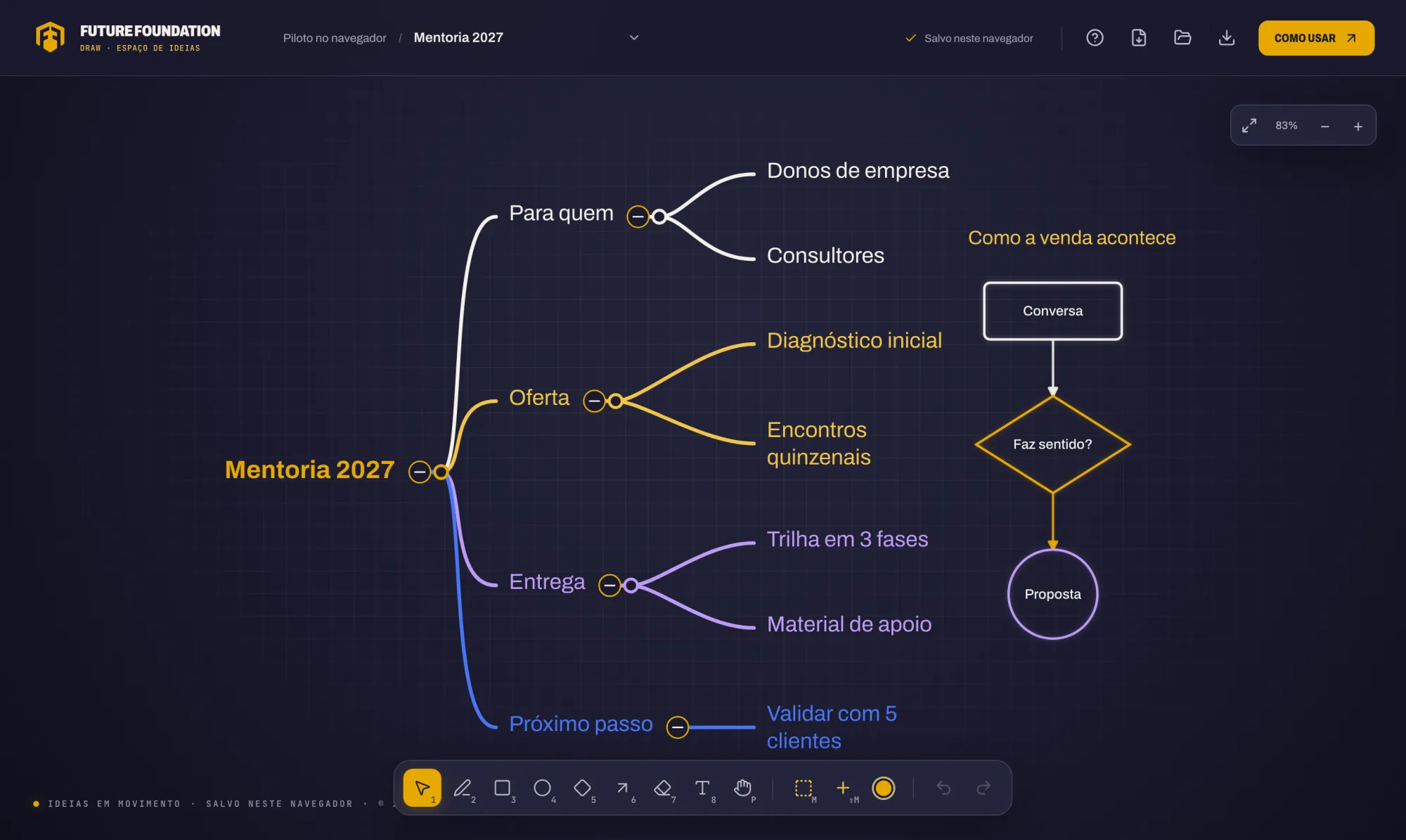
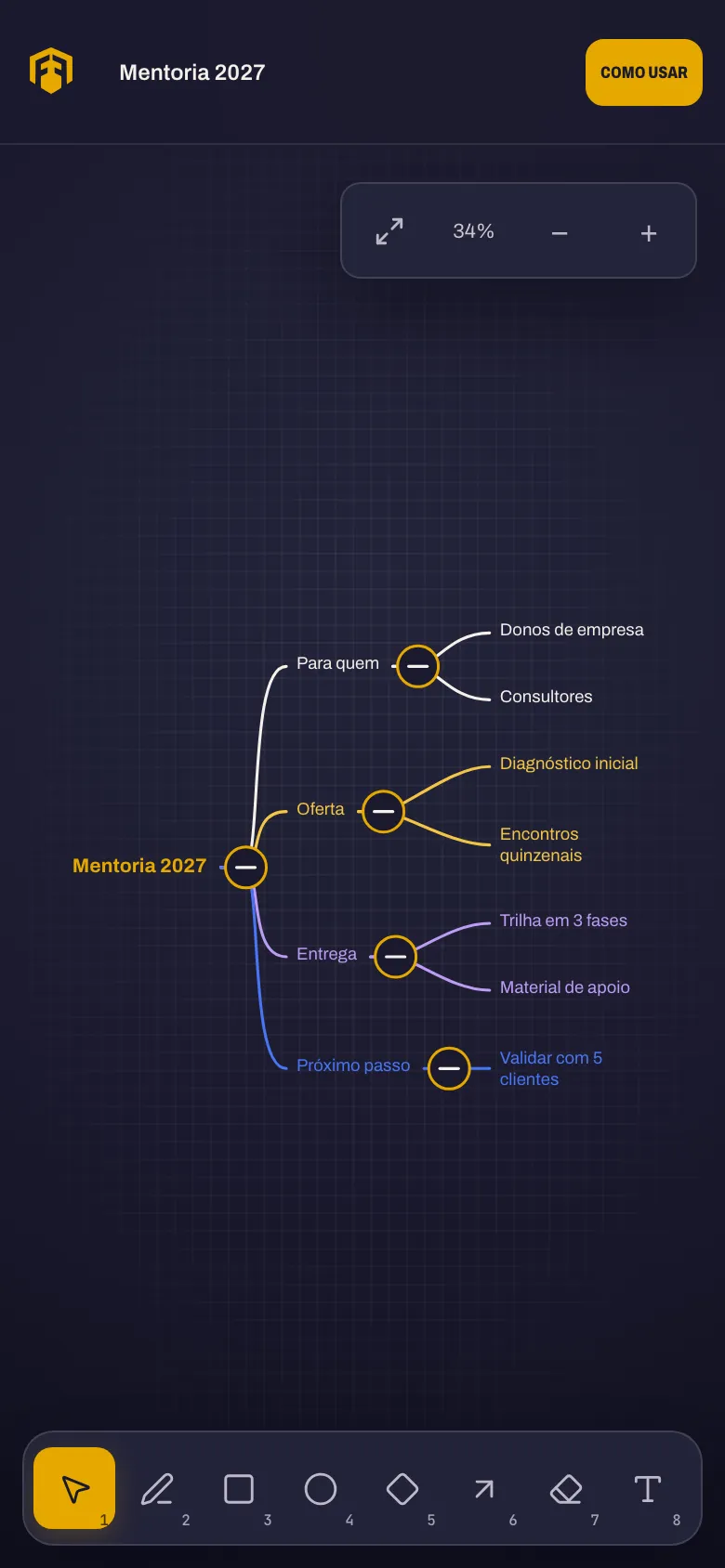
Demonstração
Experimente aqui mesmo.
Escreva por cima de “Sua oferta”. Depois de escrever, Tab cria um tópico filho e Enter cria um irmão. ↑ ↓ andam entre os tópicos.Toque num tópico para escrever. Filho cria um tópico dentro dele; Irmão cria outro ao lado.
Amostra · Esc sai da amostra
Esta amostra faz uma coisa só. O quadro faz o resto, e o acesso é por convite.
Entrar na lista de esperaJá tem convite? Entrar no quadro
Oito ferramentas. Uma tecla para cada.
Sem menu escondido e sem caçar ícone. Os números do teclado trocam a ferramenta na hora.
Aperte de 1 a 8 no seu teclado.
Ferramenta 1 de 8 · tecla 1
Selecionar
O que muda no seu dia.
Vários mapas no mesmo quadro.
A oferta, o processo e a semana, lado a lado. Horizontal ou vertical, você escolhe.
Copie como texto ou Markdown.
O mapa vira lista pronta para a proposta, o e-mail ou o documento.
Fica salvo enquanto você pensa.
O quadro se guarda sozinho no navegador. Duas abas abertas não apagam uma à outra.
Um arquivo que é seu.
Salve em .ffdraw.json para guardar ou abrir depois. Exporte em PNG para mandar ao cliente.
No celular também.
Dois dedos movem e aproximam o quadro. Os botões Filho, Irmão e Concluir substituem o teclado.
Leve mesmo cheio.
Testado com 500 tópicos no quadro, a 60 quadros por segundo.
Onde ele entra no seu negócio.
Planejar a oferta
Para quem, o que entrega, quanto vale, qual o próximo passo. Numa tela só, você enxerga o que ainda está faltando.
Mapear um processo
Desenhe como a venda acontece hoje, com caixas, losangos e setas. Com o processo na tela, o gargalo fica difícil de ignorar.
Estruturar uma mentoria ou curso
Módulos viram ramos, aulas viram filhos. Copie em Markdown e o roteiro já está escrito.
Apresentar para o cliente
Compartilhe a tela e monte o raciocínio na frente dele. No fim da reunião, exporte em PNG e envie.
Decidir
Opções, riscos e prazos lado a lado. Você decide olhando, não tentando lembrar.
Convites
O acesso é por convite. A lista de espera é o primeiro passo.
Hoje
- Você entra na lista e o time libera os convites aos poucos. O convite chega por e-mail, você cria a senha e entra.
- O quadro fica salvo no navegador em que você desenhou. Para levar a outro aparelho, salve o arquivo e abra lá.
- Uma pessoa desenha por vez.
O que vem aí
- Seus quadros na nuvem, em qualquer aparelho.
- O time desenhando no mesmo quadro, ao mesmo tempo.
Você recebe o convite por e-mail quando chegar a sua vez. Sem data prometida.
Já tem convite? Entrar no quadro
Antes de entrar.
Como consigo acesso?
Entre na lista de espera. O time libera os convites aos poucos. Quando chegar a sua vez, você recebe um e-mail para criar a senha e entrar.
Já recebi o convite. Como entro?
Abra o link do e-mail e crie sua senha. Depois, use Entrar no quadro, no topo desta página, e entre com o e-mail e a senha criados pelo convite.
Onde ficam meus desenhos?
No seu navegador, no aparelho em que você desenhou. A conta libera o acesso, mas o desenho não vai para a nuvem. Para guardar uma cópia, salve o arquivo .ffdraw.json. Se você apagar os dados do navegador, o quadro salvo ali vai junto.
Funciona no celular?
Funciona. Dois dedos movem e aproximam o quadro, e os botões substituem Tab e Enter.
Dá para desenhar em equipe?
Ainda não. Quadros na nuvem e desenho em equipe estão nos próximos passos. Quem está na lista de espera fica sabendo primeiro.
A próxima ideia boa vai chegar. Tenha onde colocá-la.
Já tem convite? Entrar no quadro